[149] Arduino Q cz. 3
W poprzednich artykułach przyglądaliśmy się nowemu Arduino Q, traktując je jak stare wersje tej najpopularniejszej płytki Uno. Jednak Q to coś zdecydowanie więcej i dziś poznamy jego drugą twarz. Najpierw jednak musimy zgromadzić następujące elementy.
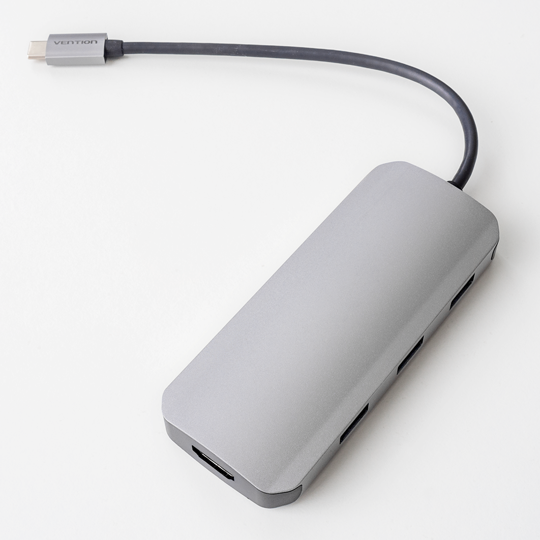
Po pierwsze: hub USB z wyjściem na monitor, wejściem na zasilacz i dwoma, a najlepiej czterema gniazdami USB. Jeśli będzie tam jeszcze wyjście audio oraz gniazdo na karty SD, będziemy mieć już wszystko. W moim akurat brakuje wyjścia dźwiękowego, ale podłączając monitor z głośnikami obsługiwanymi przez HDMI, problem się rozwiąże. Zasilanie może być zorganizowane dwojako: klasycznie – za pomocą typowego wejścia dla zasilacza z wtyczką współosiową oraz w trybie Power Delivery, przez przeznaczone do tego wejście USB C. Drugie rozwiązanie zapewnia możliwość wystawiania ponadstandardowych mocy na pozostałe gniazda USB, wymaga jednak odpowiedniego zasilacza.
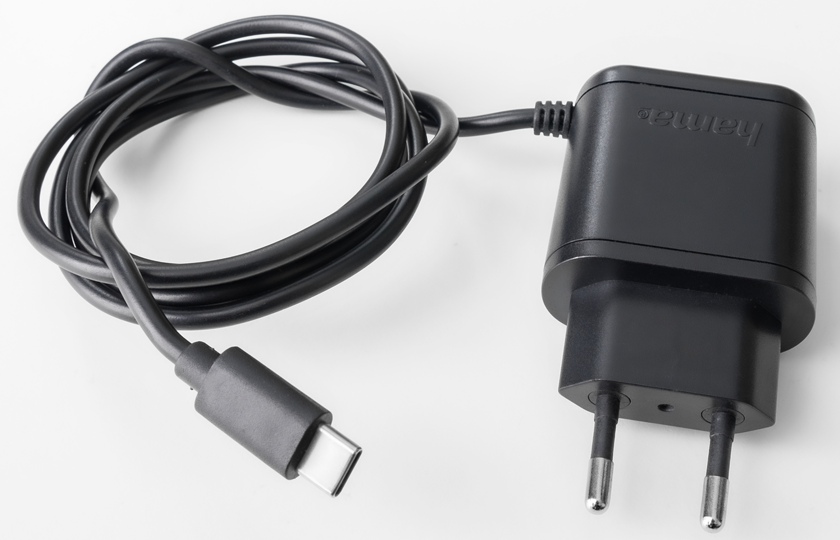
Ponieważ Q potrzebuje 5 woltów i 3 amperów łącznie z HUB-em, w moim wypadku wystarczył taki zasilacz, dający akurat tyle energii ile tu potrzeba. Gdybyśmy chcieli podłączyć jeszcze na przykład dysk twardy, wówczas należałoby użyć mocniejszego zasilacza, który w drodze negocjacji może zaoferować wyższe napięcia.
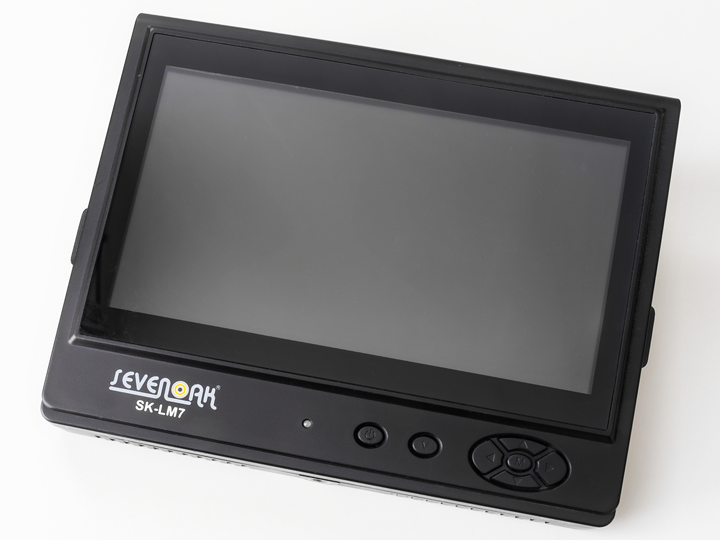
Kolejnym elementem już wspomnianym przeze mnie jest monitor z wejściem HDMI. Do celów serwisowych użyłem takiego monitorka, zaprojektowanego do podglądu obrazu z kamer. Ma odpowiednie gniazdko i na początek da radę, choć obraz będzie mały.
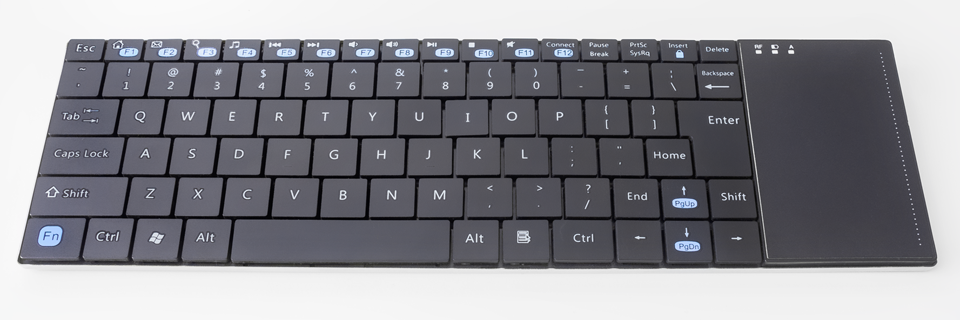
Na koniec, jak się można domyślić, przyda się jeszcze klawiatura USB i takaż mysz. Użyłem czegoś takiego: miniaturowej klawiatury z panelem dotykowym. Nie jest to wygodne, ale zajmuje mało miejsca. Urządzenie jest bezprzewodowe, ale odbiornik to taka mała wtyczka USB, więc nie trzeba będzie tu niczego konfigurować.
Czas wszystko połączyć. Kolejno: HUB z monitorem, odbiornik sygnałów z klawiatury do jednego z wejść USB, zasilacz do kontaktu, a jego kabel do wejścia USB przeznaczonego dla zasilacza. Czekamy kilka sekund, bo sam HUB to niezły komputer w środku i delikatnie podłączamy jego wejście do Arduino. Teraz czeka nas chwila cierpliwości. Przez kilkanaście sekund ekran będzie czarny, lecz po chwili powinniśmy zobaczyć litanię komend i okienko logowania. Po wpisaniu hasła ujrzymy klon obrazu, który już widzieliśmy – aplikację App Lab.
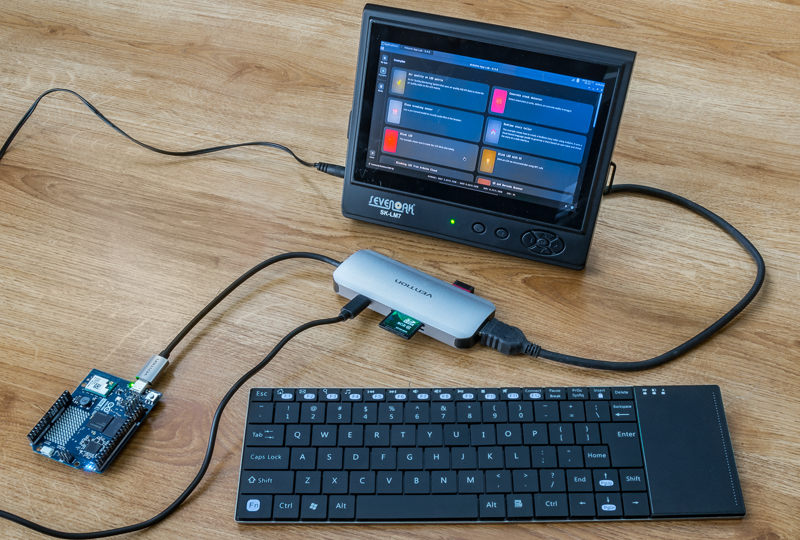
Co z tego wynika? Fakt, iż Arduino można teraz programować z… Arduino! Nie jest już potrzebny komputer. Aby się upewnić, że tak jest, ponownie wysłałem Blinka do kontrolera. Po chwili dioda zaczęła mrugać, czyli mamy kontrolę nad maszyną i możliwość programowania, że tak powiem, lokalnego.
Na razie opuśćmy aplikację, spójrzmy na to co nowe w świecie Arduino. Zacznijmy od tego, że właśnie patrzymy na Linuxa w wersji Debian, z graficznym środowiskiem Xfce.
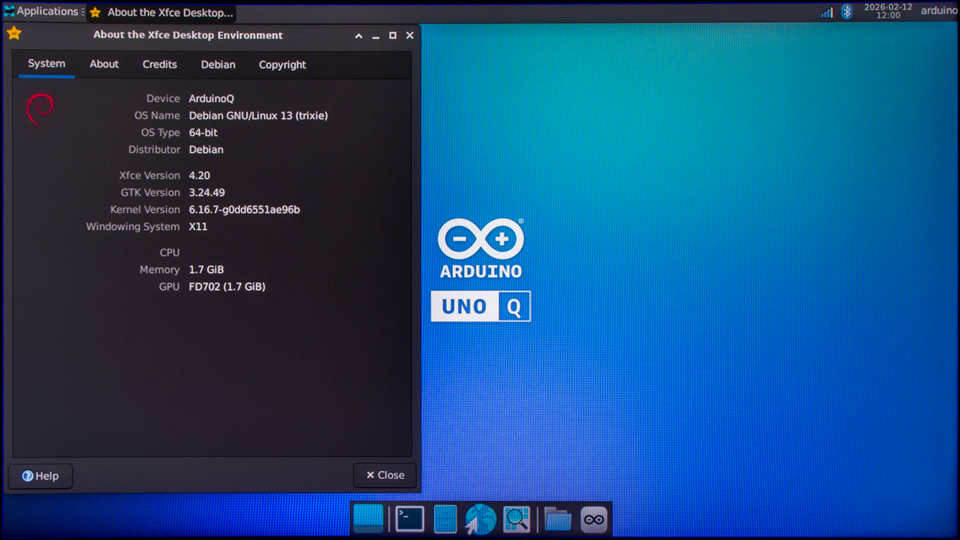
Taką dystrybucję wybrano i taki interfejs, poniekąd słusznie: Debian uznawany jest za stabilny, a interfejs – lekki, elegancki i łatwy w użytkowaniu także dla początkujących. Zapraszam więc na wycieczkę po systemie.
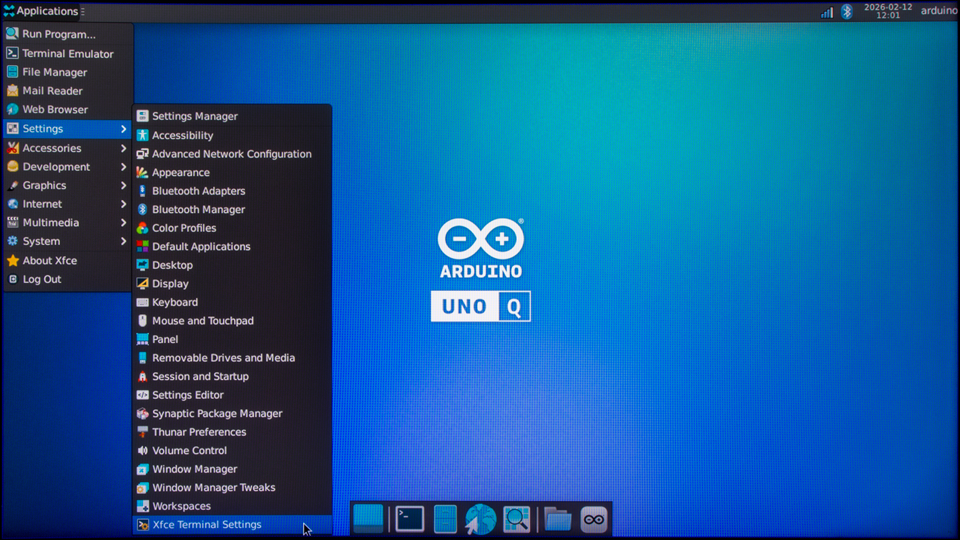
Z racji przeznaczenia i jednak skromnych zasobów jak na współczesne komputery, aplikacji jest tu niewiele, co oczywiście nie znaczy, że nie można doinstalować kolejnych. Należałoby jednak zacząć od skonfigurowania połączenia z siecią, bo dopiero wtedy wykorzystamy potencjał. Prawdę powiedziawszy, zrobiłem to wcześniej, ale proces jest typowy i nie ma tu żadnych niespodzianek. Q pracuje także z sieciami 5 GHz
Skoro mamy zasięg, rzućmy okiem na przeglądarkę. Osadzono tutaj Chromium, na której Google buduje Chrome, więc kto używa tamtej, nie poczuje się tu obco. Z ciekawości odpaliłem stronę Arduino.pl, a potem własną – obie pracują jak należy.
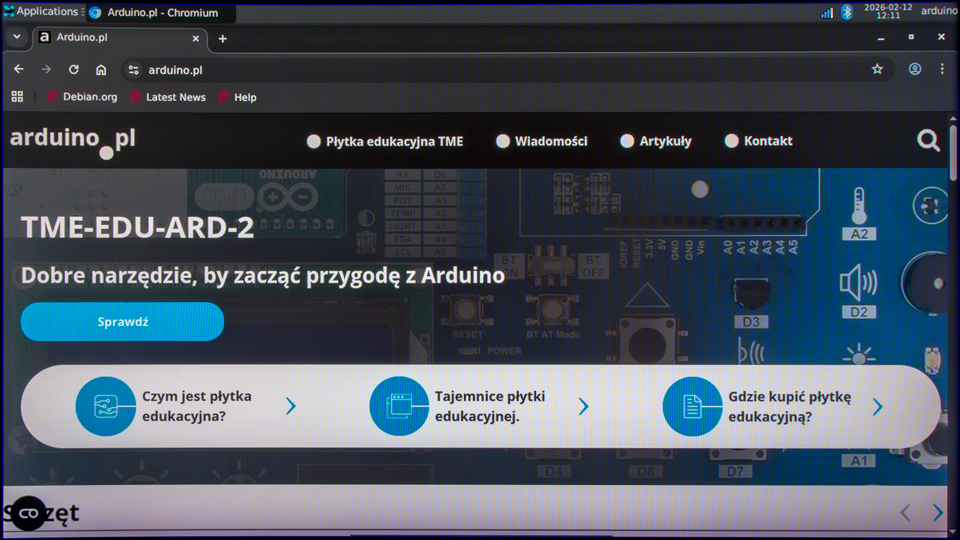
Tak na marginesie, rozdzielczość domyślna 1280x720 pikseli jest dziś trochę za mała dla celów stricte komputerowych. Wszystko można zmienić w ustawieniach. Przełączyłem się na swój dyżurny monitor, został rozpoznany i zasugerowano mi tu rozdzielczość HD. Wędrując po ustawieniach można się zatracić w ulepszaniu pulpitu i pozostałych elementów, ale lepiej mieć takie możliwości niż ich nie mieć. Z rzeczy przydatnych mamy tutaj BT, który od razu odkrył moje głośniki, więc nie będzie problemu z dźwiękiem. Oczywiście możemy teraz podpiąć bezprzewodową mysz i klawiaturę w tym standardzie. Jak mówiłem, jeśli monitor wspiera dźwięk – możemy go wskazać w ustawieniach.
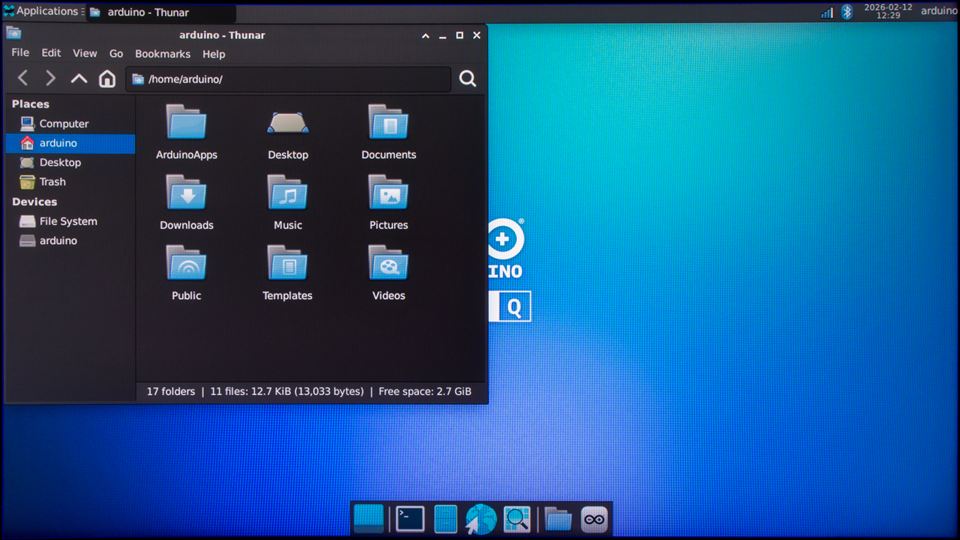
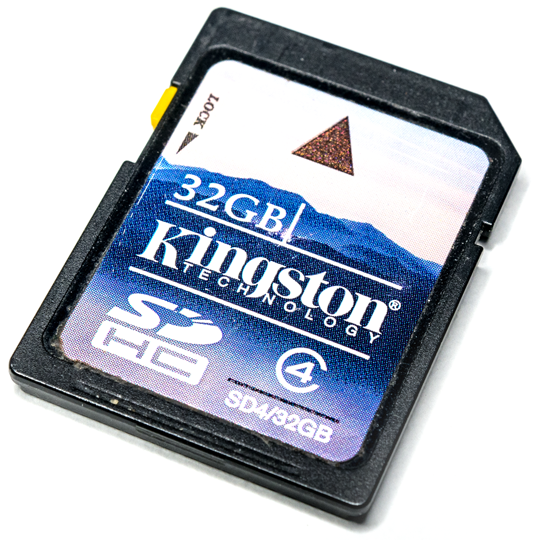
Zainstalowano tu skromną liczbę aplikacji: między innymi obowiązkowy edytor Vim, przeglądarkę obrazów i menadżer plików. Jak widać, zasobów trochę pozostało. Jeśli komuś mało – zawsze można wybrać płytkę z podwójną ilością RAM-u i przestrzeni dyskowej. Przy intensywnym korzystaniu z Linuxa jest to właściwie zalecane, 2 GB pozwalają na płynność tylko przy niewielkiej liczbie aplikacji uruchomionych jednocześnie. Z ciekawości wsunąłem do HUB-a kartę SD, została natychmiast rozpoznana, więc na duże zbiory, na przykład media, ta forma ich przechowywania będzie optymalna.
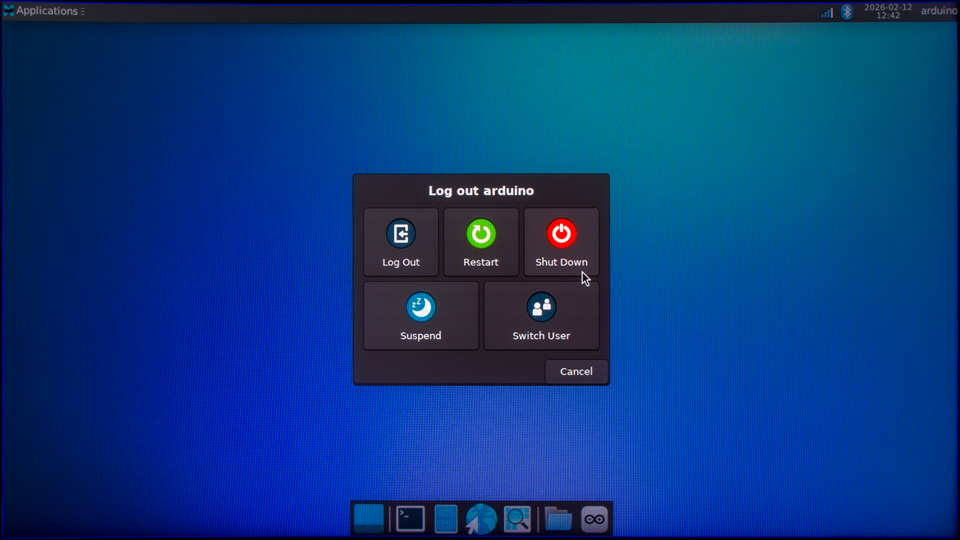
Pamiętajmy, że to nie jest ośmiobitowe Arduino i zamykanie systemu wymaga kultury. Co prawda szansa, że wyszarpanie z gniazdka wtyczki popsuje system jest niewielka, lecz należy to robić w ten sposób.
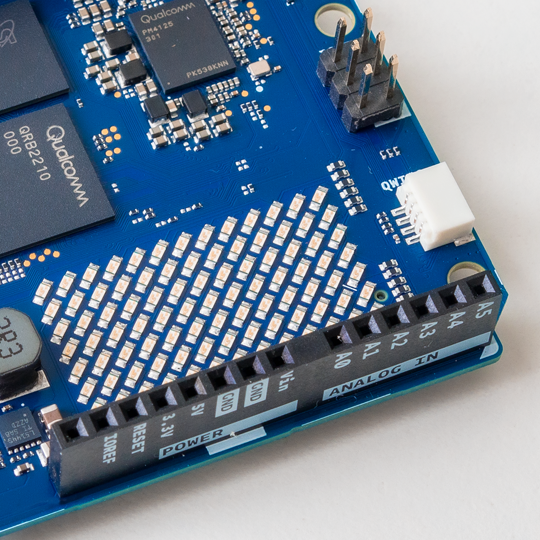
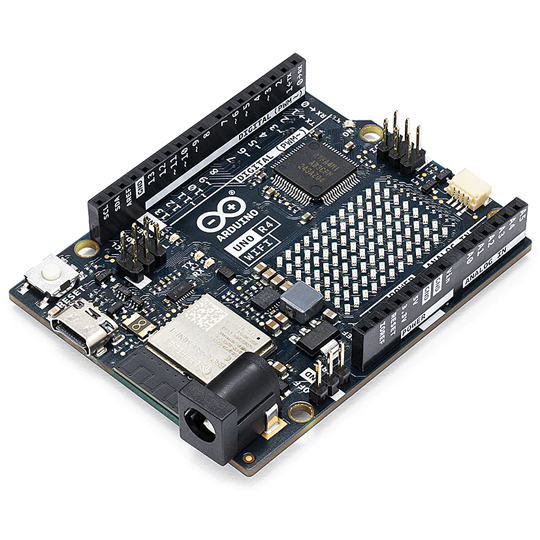
Na sam koniec wspomnę o czymś, co mi umknęło: zmienił się status diod na płytce. Mamy teraz cztery diody, ale wszystkie RGB. Druga para daje echo stanów na pinach od 10 do 15, czyli także tych spoza złącza, ale mogących być adresowanymi. Pierwsza para natomiast odwołuje się do adresów mikroprocesora i drugiej przyporządkowano wstępnie stany: czerwony – awaria, zielony – połączenie z WiFi, niebieski – z BT. Pomijając samą matrycę ledów, mamy więc 12 diod do wykorzystania na wstępie w jednoznacznych barwach, co z pewnością ułatwi programowania i zastawianie różnego rodzaju pułapek na etapie uruchamiania projektów.
Tak więc mamy dwa w jednym: Arduino i komputer, który od razu można przerobić na przykład na platformę medialną. No ale trochę nie do tego służy Q, a konkrety będę przedstawiać w kolejnych artykułach.

Inne artykuły z tej kategorii








Nasi partnerzy